Recibir respuestas de Google Forms en WhatsApp en el móvil
"un chat de WhatsApp donde toda la información ya está capturada y solo haces clic en enviar"- Google Docs Editors Community
Un formulario que compartes en WhatsApp se llena en un teléfono, con WhatsApp a un toque. Lo que piden las personas en el foro de Google es el siguiente paso: enviar el formulario y llegar a un chat de WhatsApp con las respuestas ya escritas. Google Forms no se conecta con WhatsApp, así que la respuesta se queda en el formulario hasta que vas a leerla y tienes que empezar un chat nuevo para responder. Con Neartail, configuras tu número de WhatsApp en el formulario. Cuando alguien lo envía desde su teléfono, WhatsApp se abre con su respuesta ya escrita para tu número. Presiona enviar y tienes su número y sus respuestas en un solo chat.
Empecemos. Importa tu Google Form y sigue los pasos de abajo.
¿Cómo enviar las respuestas a tu WhatsApp?
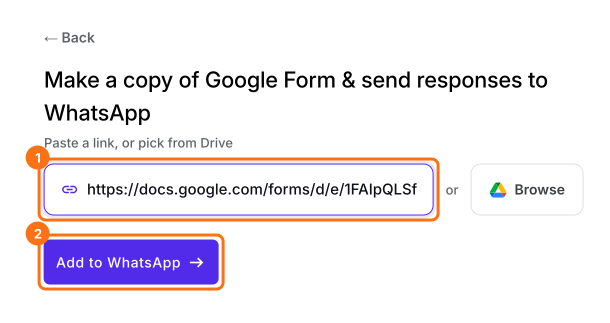
- En la página que se abre, pega el enlace de tu Google Form (o haz clic en Browse para elegirlo) y haz clic en Add to WhatsApp.
- Se hace una copia de tu formulario. Si dice "Your form is private or protected", haz clic en Next y da acceso o publica tu formulario en Google Forms y pega ese enlace.
- Selecciona tu moneda y haz clic en Continue.
- Cuando diga "Your order form is ready", Neartail habrá creado un producto a partir de cada pregunta con precio y habrá agregado un total del pedido y un resumen. Si dice que no se encontraron productos, agrega un precio a cualquier pregunta.
- Haz clic en Preview your form. Luego, en Manage, haz clic en Edit form para abrir el creador de formularios.
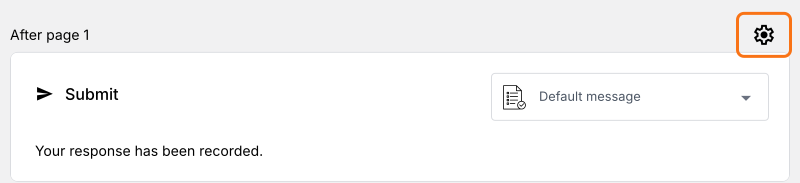
- Haz clic en el ícono de engranaje de la última fila After page, arriba del botón Submit. Tu formulario no envía respuestas a WhatsApp hasta que configures tu número aquí.
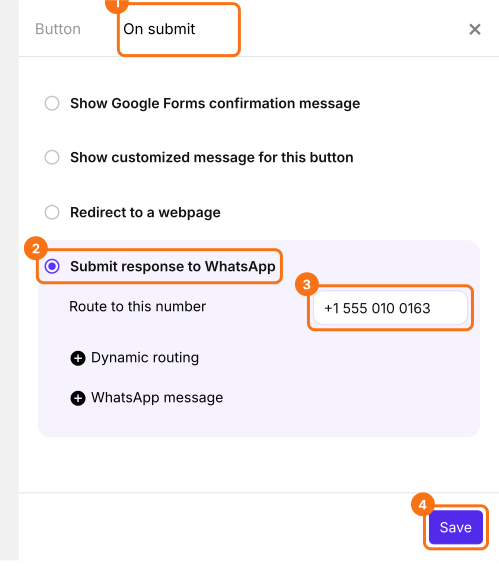
- Haz clic en On submit y selecciona Submit response to WhatsApp.
- En Route to this number, escribe tu número de WhatsApp con tu código de país y haz clic en Save.
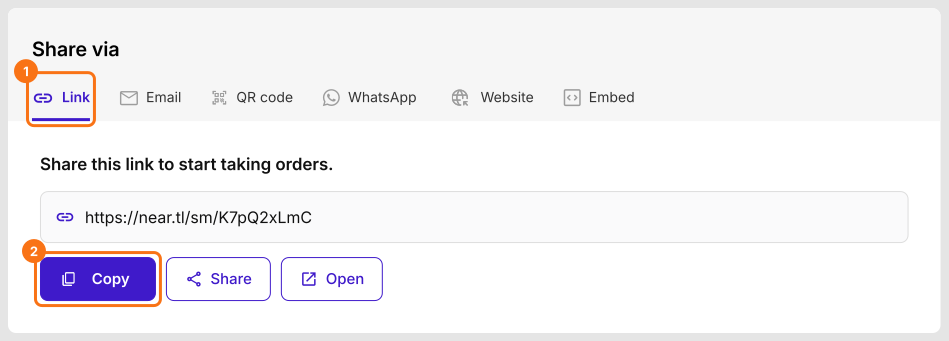
- Haz clic en la pestaña Share, haz clic en Link y copia el enlace del formulario. Este es el enlace que abrirán las personas.
¿Cómo usar los Google Forms de Neartail en tu teléfono?
- Abre el enlace del formulario.
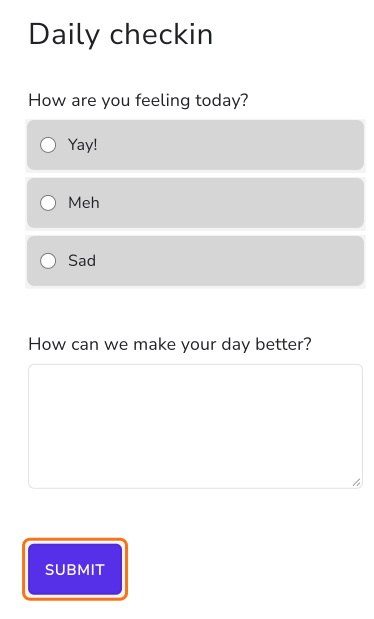
- Llena el formulario y haz clic en Submit.
- WhatsApp se abre con la respuesta escrita como mensaje para el dueño del formulario.
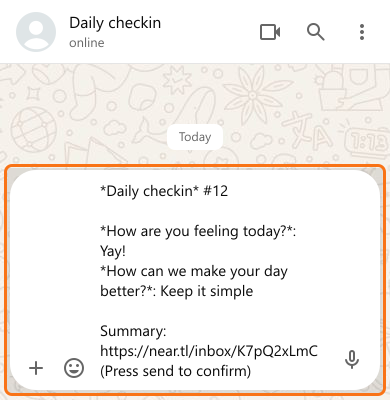
- Haz clic en Enviar.
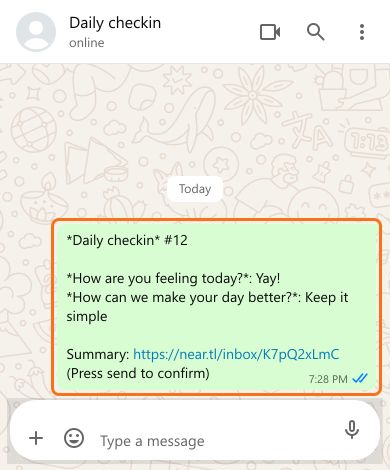
Resumen
Abre WhatsApp cuando las personas envían tu Google Form desde un teléfono.
Importa tu Google Form y escribe tu número en Route to this number. En un teléfono, Submit abre WhatsApp con la respuesta ya escrita para ti, lista para enviar.