Receber respostas do Google Forms no WhatsApp pelo celular
"uma conversa no WhatsApp onde todas as informações já estão preenchidas e você só clica em enviar"- Google Docs Editors Community
Um formulário que você compartilha no WhatsApp é preenchido no celular, com o WhatsApp a um toque de distância. O que as pessoas pedem no fórum do Google é o passo seguinte: enviar o formulário e cair em uma conversa do WhatsApp com as respostas já escritas. O Google Forms não se conecta ao WhatsApp, então a resposta fica no formulário até você ir ler, e você abre uma conversa nova para responder. Com o Neartail, você define seu número do WhatsApp no formulário. Quando alguém envia pelo celular, o WhatsApp abre com a resposta escrita para o seu número. A pessoa aperta enviar, e você tem o número e as respostas dela em uma só conversa.
Vamos começar. Importe seu Google Form e siga os passos abaixo.
Como enviar as respostas para o seu WhatsApp?
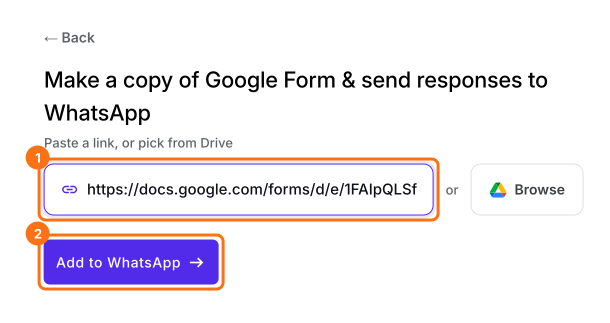
- Na página que abrir, cole o link do seu Google Form (ou clique em Browse para escolhê-lo) e clique em Add to WhatsApp.
- Ele faz uma cópia do seu formulário. Se aparecer "Your form is private or protected", clique em Next e dê acesso ou publique seu formulário no Google Forms e cole esse link.
- Selecione sua moeda e clique em Continue.
- Quando aparecer "Your order form is ready", o Neartail terá criado um produto a partir de cada pergunta com preço e adicionado um total do pedido e um resumo. Se aparecer que nenhum produto foi encontrado, adicione um preço a qualquer pergunta.
- Clique em Preview your form. Depois, em Manage, clique em Edit form para abrir o criador de formulários.
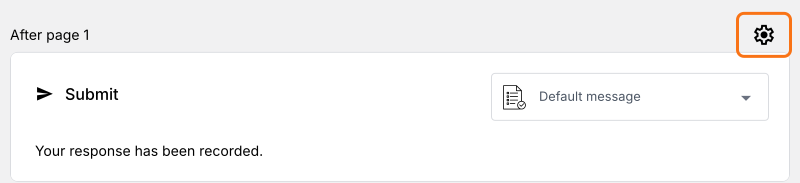
- Clique no ícone de engrenagem na última linha After page, acima do botão Submit. Seu formulário só envia respostas para o WhatsApp depois que você define seu número aqui.
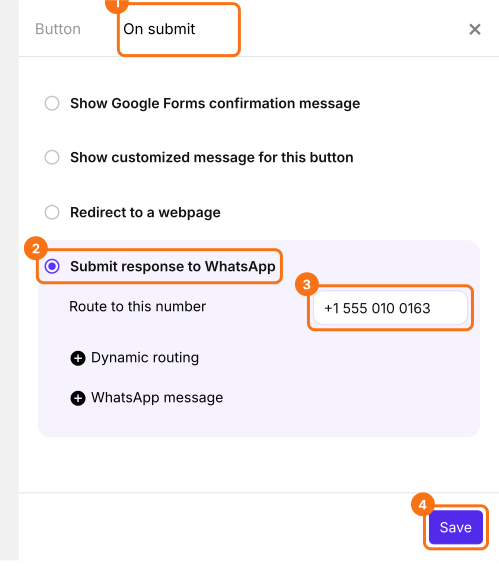
- Clique em On submit e selecione Submit response to WhatsApp.
- Em Route to this number, digite seu número do WhatsApp com o código do país e clique em Save.
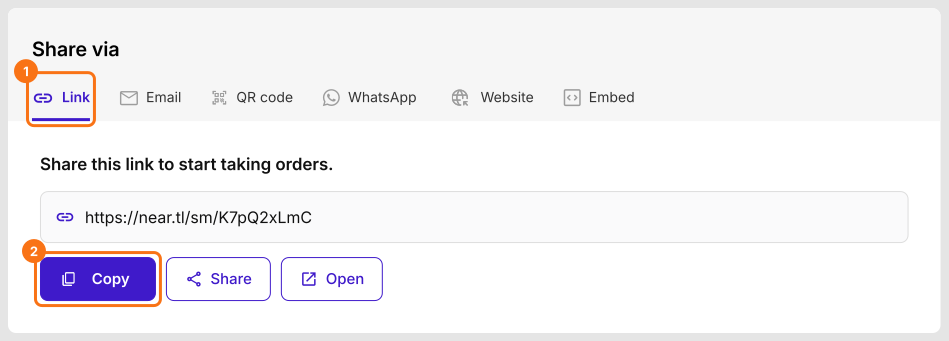
- Clique na aba Share, clique em Link e copie o link do formulário. É esse o link que as pessoas vão abrir.
Como usar o Neartail Google Forms no seu celular?
- Abra o link do formulário.
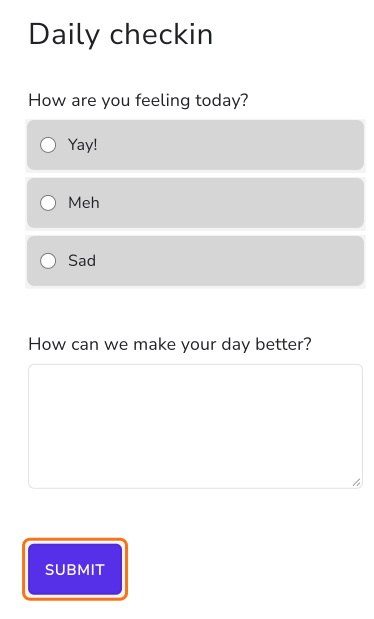
- Preencha o formulário e clique em Submit.
- O WhatsApp abre com a resposta escrita como uma mensagem para o dono do formulário.
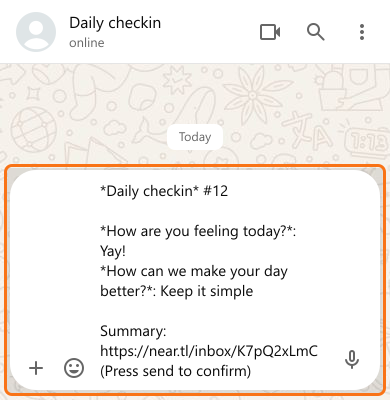
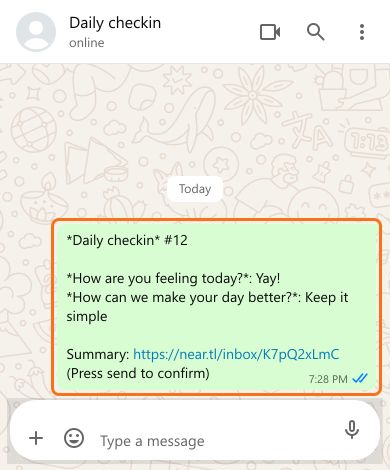
- Clique em Enviar.
Resumo
Abra o WhatsApp quando as pessoas enviarem seu Google Form pelo celular.
Importe seu Google Form e digite seu número em Route to this number. No celular, Submit abre o WhatsApp com a resposta escrita para você, pronta para enviar.