Google Forms-antwoorden in WhatsApp ontvangen op mobiel
"een WhatsApp-chat waarin alle informatie al staat en je alleen nog op versturen klikt"- Google Docs Editors Community
Een formulier dat je via WhatsApp deelt, wordt ingevuld op een telefoon, met WhatsApp op één tik afstand. Wat mensen op het forum van Google vragen, is de volgende stap: het formulier verzenden en in een WhatsApp-chat belanden met de antwoorden er al in. Google Forms is niet gekoppeld aan WhatsApp, dus blijft het antwoord in het formulier tot je het daar gaat lezen, en begin je een nieuwe chat om te antwoorden. Met Neartail stel je je WhatsApp-nummer in op het formulier. Als iemand het op zijn telefoon verzendt, opent WhatsApp met zijn antwoord al uitgeschreven naar je nummer. Hij drukt op versturen en jij hebt zijn nummer en zijn antwoorden in één chat.
Aan de slag. Importeer je Google Form en volg de stappen hieronder.
Hoe stuur je antwoorden naar je WhatsApp?
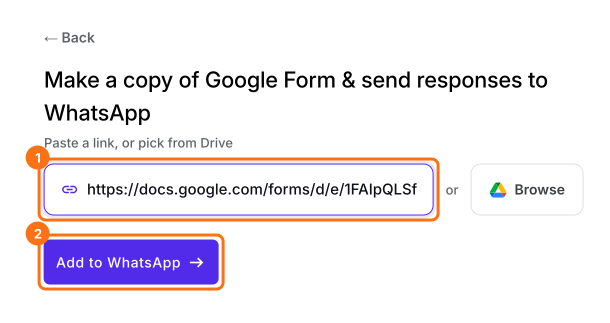
- Plak op de pagina die opent de link van je Google Form (of klik op Browse om het te kiezen) en klik op Add to WhatsApp.
- Het maakt een kopie van je formulier. Staat er "Your form is private or protected", klik dan op Next en geef toegang of publiceer je formulier in Google Forms en plak die link.
- Selecteer je valuta en klik op Continue.
- Staat er "Your order form is ready", dan heeft Neartail van elke vraag met een prijs een product gemaakt en een totaalbedrag en een besteloverzicht toegevoegd. Staat er dat er geen producten zijn gevonden, voeg dan een prijs toe aan een willekeurige vraag.
- Klik op Preview your form. Klik daarna onder Manage op Edit form om de formulierbouwer te openen.
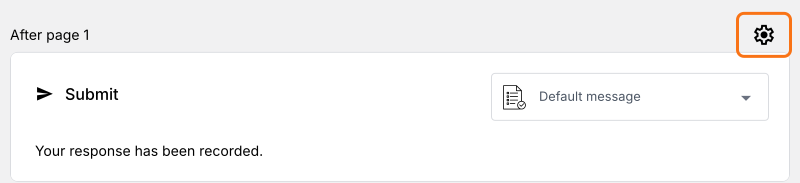
- Klik op het tandwielpictogram in de laatste rij After page, boven de knop Submit. Je formulier stuurt geen antwoorden naar WhatsApp tot je hier je nummer instelt.
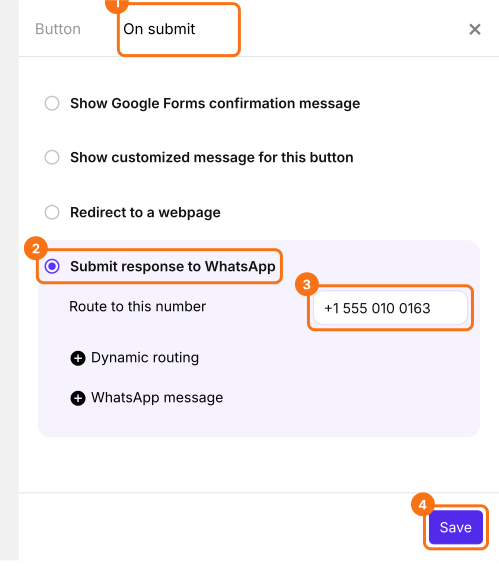
- Klik op On submit en selecteer Submit response to WhatsApp.
- Vul onder Route to this number je WhatsApp-nummer met landcode in en klik op Save.
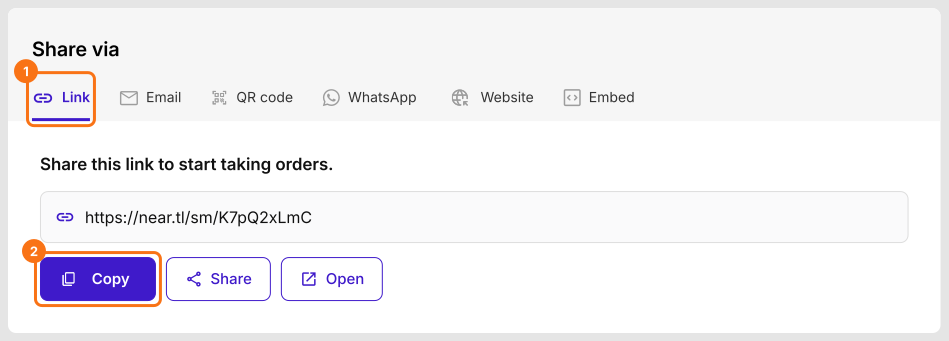
- Klik op het tabblad Share, klik op Link en kopieer de formulierlink. Dit is de link die mensen openen.
Hoe gebruik je Neartail Google Forms op je telefoon?
- Open de formulierlink.
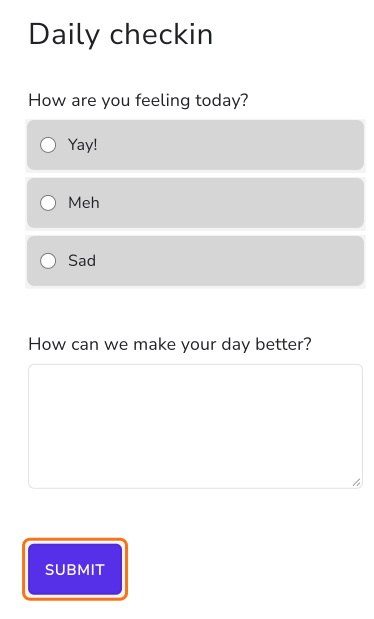
- Vul het formulier in en klik op Submit.
- WhatsApp opent met het antwoord uitgeschreven als bericht aan de eigenaar van het formulier.
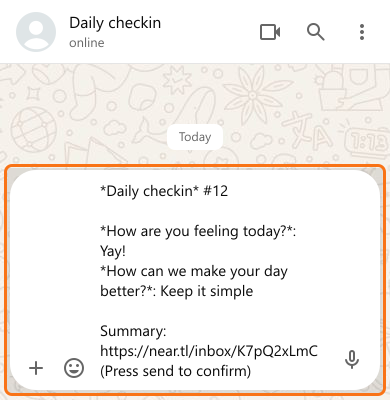
- Klik op Verzenden.
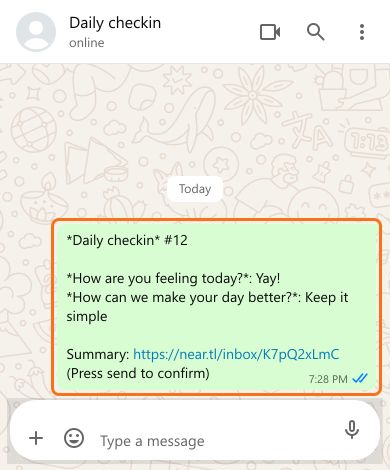
Samenvatting
Open WhatsApp als mensen je Google Form op een telefoon verzenden.
Importeer je Google Form en vul je nummer in onder Route to this number. Op een telefoon opent Submit WhatsApp met het antwoord voor je uitgeschreven, klaar om te verzenden.