Hoe geef je elke ondertekenaar een eigen sectie?
"Google Form dat door meerdere mensen ingevuld moet worden"- Google Docs Editors Community
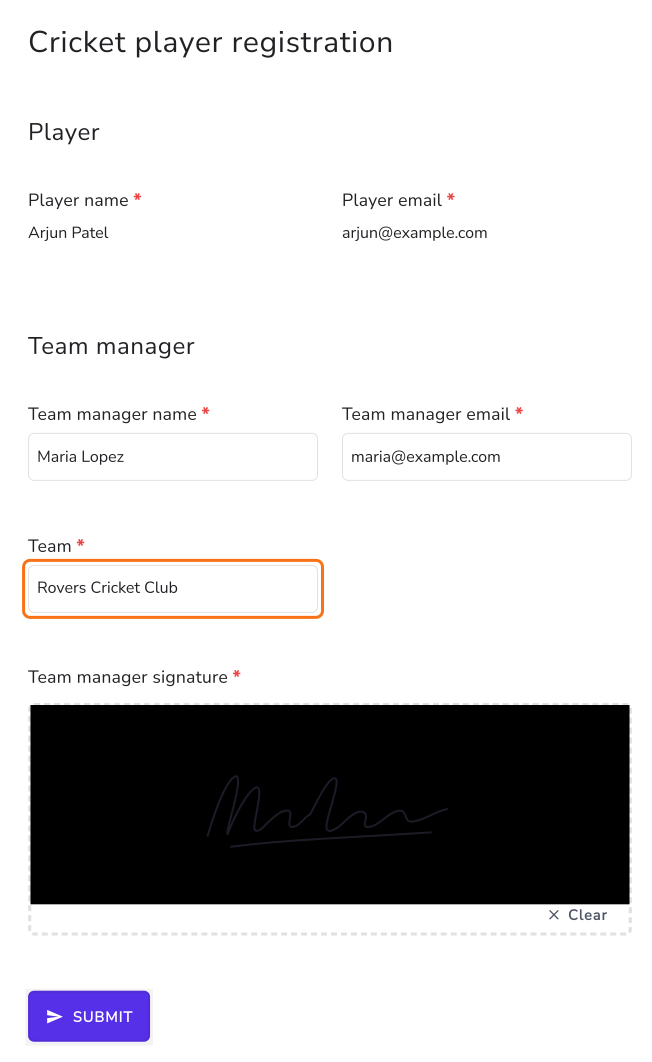
De spelersinschrijving van een cricketclub in Google Forms heeft twee mensen nodig: de speler vult zijn gegevens in, daarna voegt de teammanager het team toe en tekent. Google Forms neemt de antwoorden van één persoon tegelijk aan, dus het deel van de manager belandt in een doorgestuurde e-mail of een tweede formulier en iemand neemt antwoorden over. In Formesign heeft één formulier een blok voor elke ondertekenaar. De speler vult het zijne in en tekent, daarna opent de teammanager hetzelfde formulier via een e-mail, ziet de antwoorden van de speler als tekst die hij niet kan wijzigen en vult alleen zijn eigen blok in.
Aan de slag. Importeer je Google-formulier en volg de stappen hieronder.
1. Voeg voor elke persoon een ondertekenaar toe
- Klik op Importeer je Google-formulier. Plak op de pagina die opent de link van je Google-formulier of klik op Browse om het te kiezen en klik op Volgende.
- Typ onder To be signed by over de eerste ondertekenaar heen zodat er Player staat. Klik op Add new signer, typ Team manager en klik op Next.
- Als er Your signing link is ready staat, klik je op Preview signing experience om het formulier te proberen en daarna onder Manage op Form editor.

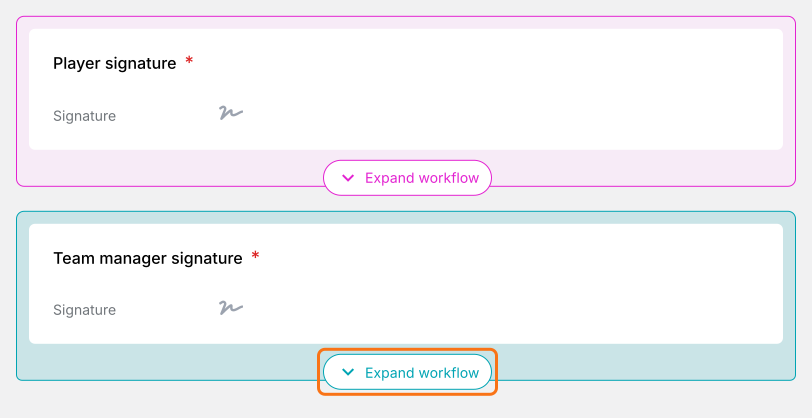
2. Open het blok van de teammanager
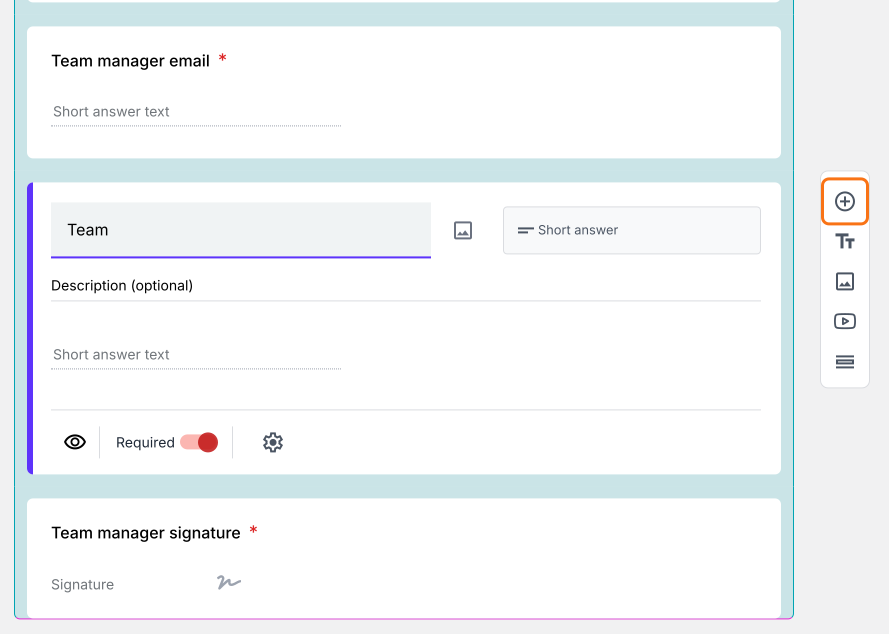
3. Voeg hun vragen toe
4. Iedereen vult alleen zijn eigen deel in
Samenvatting
Geef elke ondertekenaar een eigen sectie van je Google-formulier.
Importeer het Google-formulier dat meer dan één persoon tekent en zet de vragen van elke ondertekenaar in het eigen blok. Ieder tekent alleen het eigen deel en jij krijgt één ondertekende PDF.