如何讓每位簽署人有自己的區段?
"需要多人填寫的 Google Forms 表單"- Google Docs Editors Community
板球俱樂部用 Google Forms 辦理選手報名時需要兩個人:選手先填寫自己的資料,接著球隊經理填上隊名並簽名。Google Forms 一次只收一個人的回答,因此經理的部分最後變成轉寄郵件或第二份表單,還得有人把答案抄過去。在 Formesign 中,一份表單裡每位簽署人都有自己的區塊。選手填寫並簽署自己的區塊後,球隊經理從電子郵件開啟同一份表單,看到選手的答案以無法修改的文字呈現,只需完成自己的區塊。
現在就開始。匯入您的 Google Form,然後依照下列步驟操作。
1. 為每個人新增簽署人
- 點選 匯入您的 Google Form。在開啟的頁面中,貼上您的 Google Form 連結,或點選 Browse 來選取,然後點選 下一步。
- 在 To be signed by 下方,直接改寫第一位簽署人,讓它顯示為 Player。點選 Add new signer,輸入 Team manager,然後點選 Next。
- 畫面顯示 Your signing link is ready 時,點選 Preview signing experience 試用表單,然後點選 Manage 下方的 Form editor。

2. 開啟球隊經理的區塊
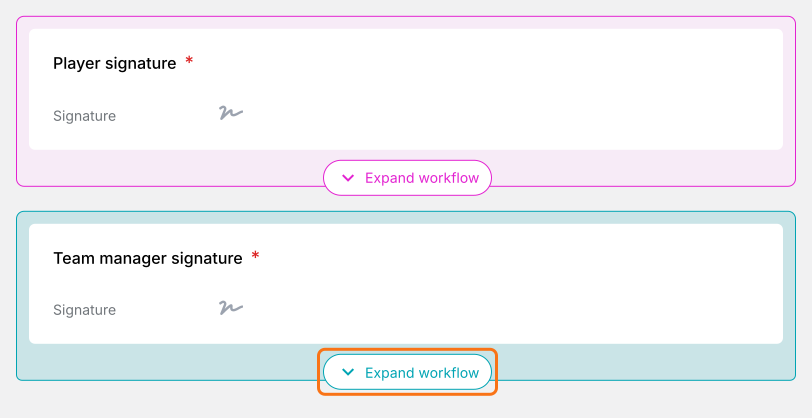
在 EDIT 分頁中,每位簽署人都有一個彩色區塊。按一下球隊經理區塊上的 Expand workflow。
3. 新增他們的問題
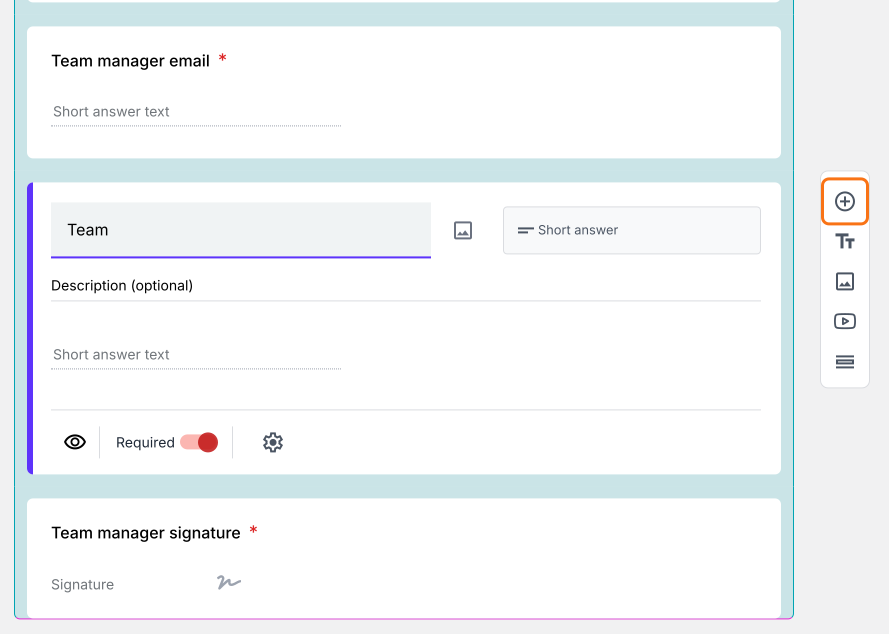
按一下區塊中的欄位,再按一下右側工具列上的 + 按鈕。輸入問題,例如 Team,然後按一下另一個問題。
4. 每個人只填寫自己的部分
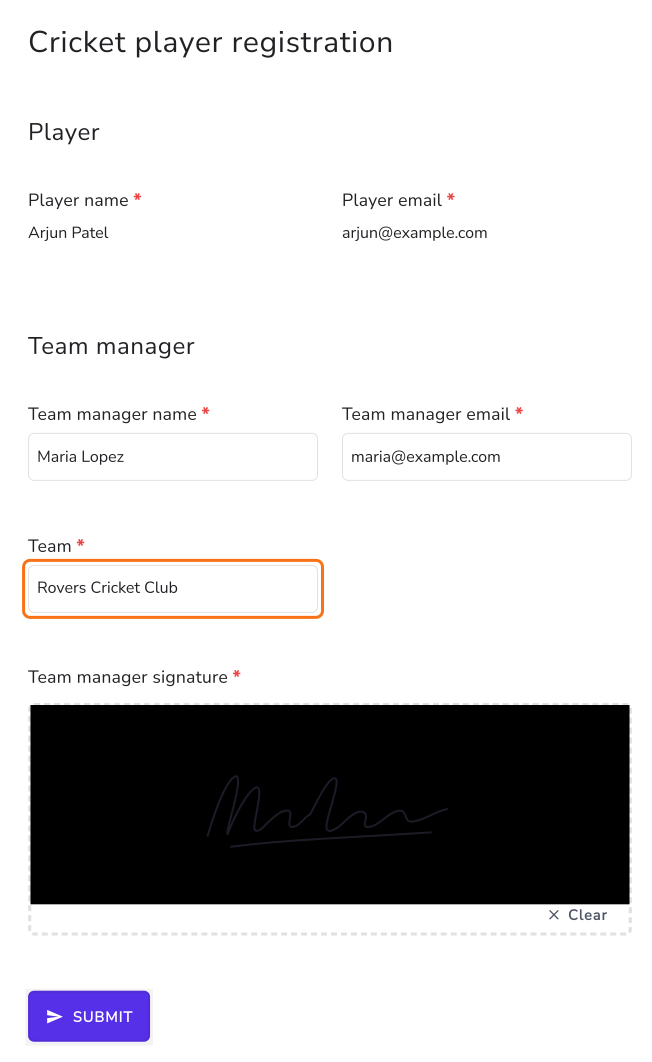
按一下 SHARE,按一下 Copy,把連結寄給您的選手。選手簽名後,輸入球隊經理的電子郵件並按一下 Proceed。球隊經理在電子郵件中按一下 Review & sign,閱讀選手的答案,這些答案無法修改。經理輸入隊名、簽名,然後按一下 SUBMIT。
摘要
當一份表單需要多人的回答和簽名時,Google Forms 只能讓您轉寄回應或另做第二份表單。使用 Formesign,每位簽署人在同一份表單中都有自己的區塊。他們只填寫並簽署自己的部分,先前的答案無法更改,您會得到一份已簽署的 PDF。匯入您的 Google Form,然後完成上方的步驟。