如何讓填表人選擇核准者?
"如何讓使用者選擇核准要送給誰"- Google Docs Editors Community
公司裡每位員工的主管都不同,而 Google Forms 的每份請假申請都必須在假期開始前送到對的主管手上。Google Forms 只會通知表單的擁有者和編輯者,而為每位主管各做一份表單,就表示每次有人換團隊,所有表單都得更新。使用 Formesign,您只需維持一個請假申請連結。員工簽名後輸入主管的電子郵件,該主管就會收到申請以進行審閱和簽名。有人換主管時,什麼都不用更新。
現在就開始。匯入您的 Google Form,然後依照下列步驟操作。

2. 將核准人新增為角色
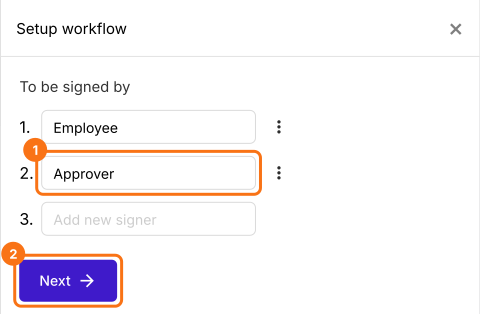
- 在 To be signed by 下方,直接改寫第一位簽署人,讓它顯示為 Employee。點選 Add new signer,輸入 Approver,然後點選 Next。這裡輸入的是角色,因為主管會隨員工而不同。
- 畫面顯示 Your signing link is ready 時,點選 Preview signing experience 試用表單,然後點選 Manage 下方的 Form editor。
3. 分享連結
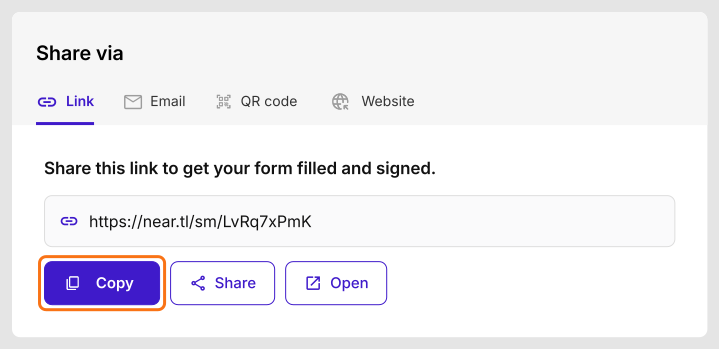
按一下 SHARE,按一下 Copy,把連結寄給您的員工。
4. 由他們輸入核准人
員工簽署請假申請並按一下 SUBMIT 後,會看到 Enter the approver's email。他們輸入主管的電子郵件,然後按一下 Proceed。

5. 主管收到申請
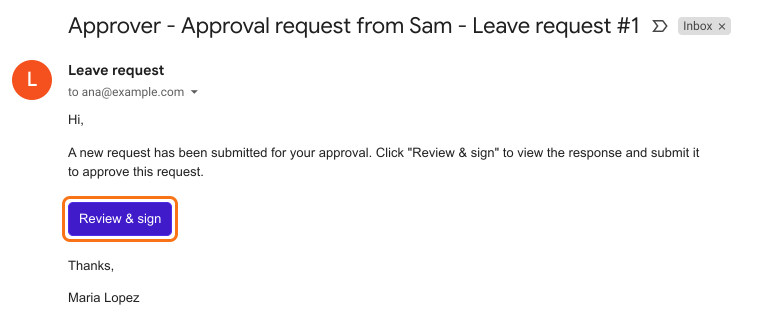
主管收到這封電子郵件後,按一下 Review & sign。答案不在電子郵件中,主管要在表單上閱讀答案、簽名,然後按一下 SUBMIT。
摘要
當同一份表單的申請每次都要送給不同的核准人時,Google Forms 無法分派,而每位核准人各一份表單又很難保持更新。使用 Formesign,您只需分享一個連結,填寫的人在簽名後輸入核准人的電子郵件,該核准人就會收到簽署請求。匯入您的 Google Form,然後完成上方的步驟。