Hoe laat je mensen hun goedkeurder kiezen?
"Hoe laat ik de gebruiker kiezen naar wie de goedkeuring moet gaan"- Google Docs Editors Community
Elke medewerker in je bedrijf heeft een andere manager en elke verlofaanvraag in Google Forms moet bij de juiste terechtkomen voordat het verlof begint. Google Forms waarschuwt alleen de eigenaar en bewerkers van het formulier en een apart formulier voor elke manager betekent dat je ze allemaal moet bijwerken als iemand van team wisselt. Met Formesign houd je één link voor verlofaanvragen. Na het tekenen typt de medewerker het e-mailadres van zijn manager en die manager krijgt de aanvraag om te beoordelen en te tekenen. Als iemand een andere manager krijgt, hoef je niets bij te werken.
Aan de slag. Importeer je Google-formulier en volg de stappen hieronder.
1. Importeer je verlofaanvraag

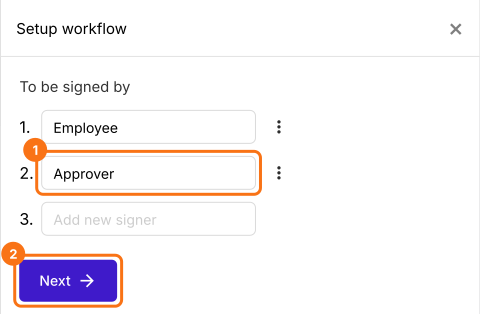
2. Voeg de goedkeurder toe als rol
- Typ onder To be signed by over de eerste ondertekenaar heen zodat er Employee staat. Klik op Add new signer, typ Approver en klik op Next. Je typt hier een rol omdat de manager per medewerker verschilt.
- Als er Your signing link is ready staat, klik je op Preview signing experience om het formulier te proberen en daarna onder Manage op Form editor.
3. Deel de link
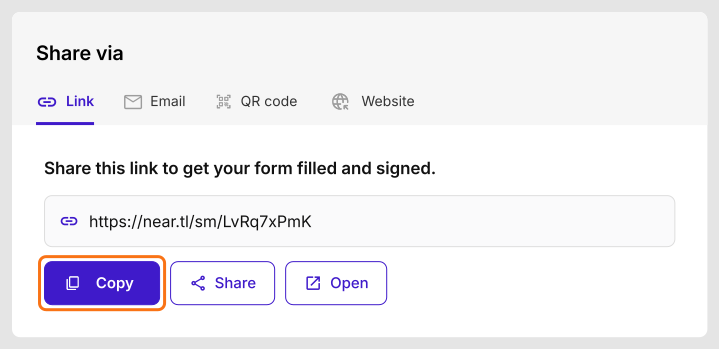
4. Zij vullen in wie goedkeurt

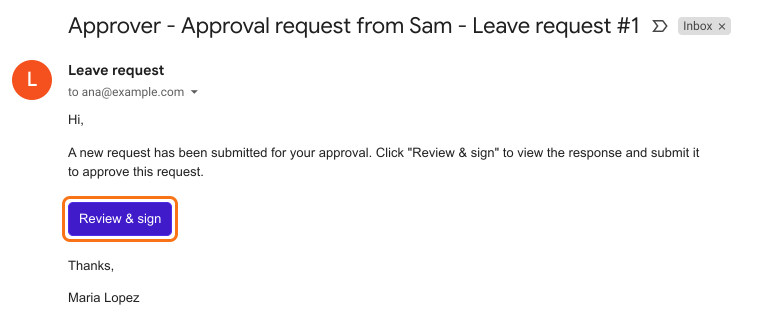
5. Hun manager krijgt de aanvraag
Samenvatting
Voeg een goedkeurder toe aan je Google-formulier. Laat mensen hun eigen goedkeurder kiezen.
Importeer het Google-formulier dat goedkeuring nodig heeft en voeg Approver toe als ondertekenaar. Iedereen typt na het tekenen het e-mailadres van de eigen goedkeurder en de aanvraag gaat naar die persoon.