Como deixar as pessoas escolherem quem aprova?
"Como deixar o usuário escolher para quem a aprovação deve ir"- Google Docs Editors Community
Cada funcionário da sua empresa tem um gestor diferente e cada pedido de folga no Google Forms precisa chegar ao gestor certo antes de a folga começar. O Google Forms só avisa o dono e os editores do formulário e um formulário separado para cada gestor significa atualizar todos eles sempre que alguém muda de equipe. Com o Formesign, você mantém um único link de pedido de folga. Depois de assinar o funcionário digita o e-mail do gestor e esse gestor recebe o pedido para revisar e assinar. Quando alguém muda de gestor, não há nada para atualizar.
Vamos começar. Importe seu Google Form e siga os passos abaixo.
1. Importe seu pedido de folga

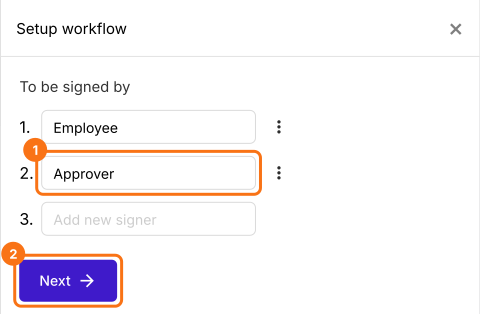
2. Adicione o aprovador como um papel
- Em To be signed by, digite por cima do primeiro signatário para que fique Employee. Clique em Add new signer, digite Approver e clique em Next. Você digita uma função aqui porque o gestor muda de um funcionário para outro.
- Quando aparecer Your signing link is ready, clique em Preview signing experience para testar o formulário e depois em Form editor, em Manage.
3. Compartilhe o link
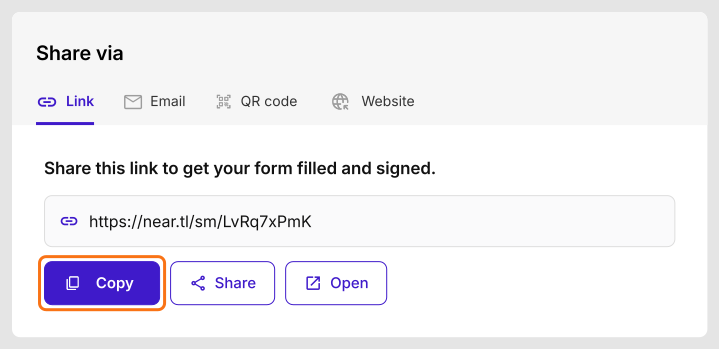
4. Eles informam quem aprova

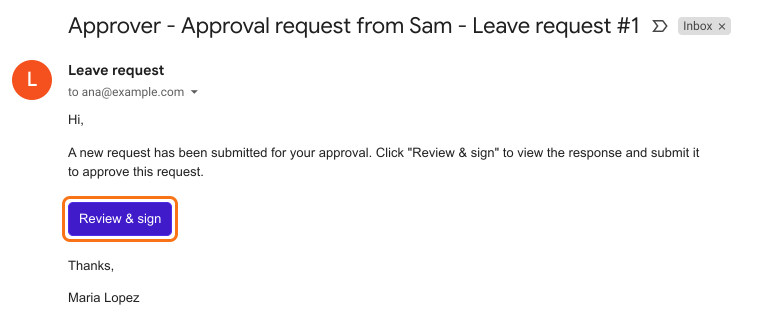
5. O gestor recebe o pedido
Resumo
Adicione um aprovador ao seu Google Form. Deixe cada pessoa escolher o seu.
Importe o Google Form que precisa de aprovação e adicione Approver como signatário. Cada pessoa digita o e-mail do aprovador depois de assinar e a solicitação vai para ele.