¿Cómo dejar que cada persona elija a su aprobador?
"Cómo permitir que el usuario elija a quién debe ir la aprobación"- Google Docs Editors Community
Cada empleado de tu empresa tiene un gerente distinto y cada solicitud de permiso en Google Forms tiene que llegar al correcto antes de que empiece el permiso. Google Forms solo avisa al propietario y a los editores del formulario y tener un formulario aparte para cada gerente obliga a actualizarlos todos cada vez que alguien cambia de equipo. Con Formesign mantienes un solo enlace de solicitud de permiso. Después de firmar, el empleado escribe el correo de su gerente y ese gerente recibe la solicitud para revisarla y firmarla. Cuando alguien cambia de gerente, no hay nada que actualizar.
Empecemos. Importa tu Google Form y sigue los pasos de abajo.
1. Importa tu solicitud de permiso

2. Agrega el aprobador como rol
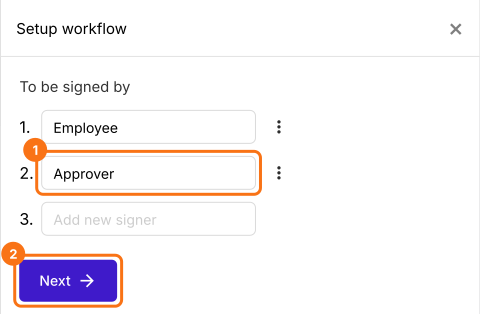
- En To be signed by, escribe encima del primer firmante para que diga Employee. Haz clic en Add new signer, escribe Approver y haz clic en Next. Aquí escribes un rol porque el gerente cambia de un empleado a otro.
- Cuando diga Your signing link is ready, haz clic en Preview signing experience para probar el formulario y luego en Form editor, debajo de Manage.
3. Comparte el enlace
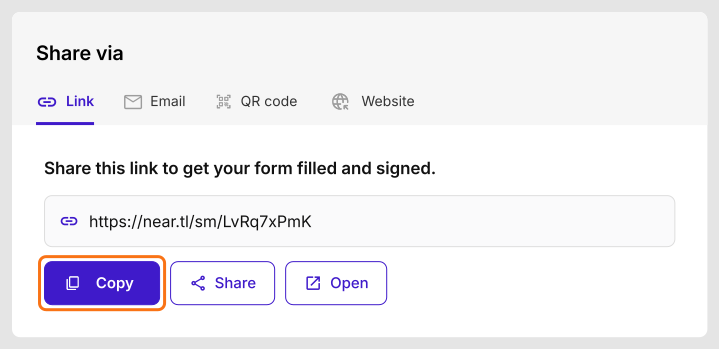
4. Indican quién aprueba

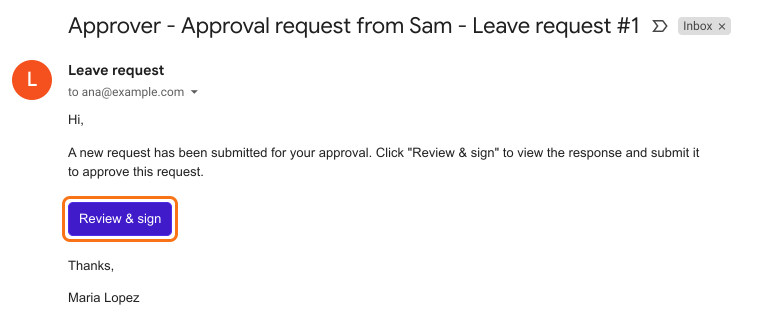
5. Su gerente recibe la solicitud
Resumen
Agrega un aprobador a tu Google Form. Deja que cada persona elija el suyo.
Importa el Google Form que necesita aprobación y agrega Approver como firmante. Cada persona escribe el correo de su aprobador después de firmar y la solicitud va a esa persona.