Wie bette ich Google Forms ohne iframe in meine React-App ein?
React-Entwickler, die ein Google-Formular in ihrer App möchten, bekommen vom Einbettungscode von Google ein iframe: eine Seite in der Seite, mit dem Google-Look und eigenem Scrollbalken, die die Styles Ihrer App nicht erreichen. Mit dem Einbettungspaket von Formfacade, @formfacade/embed-react, wird das Formular als Komponente in Ihrer App angezeigt, ohne iframe. Sie bearbeiten die Fragen weiterhin im Formulareditor, eine Frage zu ändern heißt also nicht, Ihren Code zu ändern, und die Antworten werden in Ihrem Google-Formular gesammelt.
Folgen Sie den Schritten unten. Für den letzten brauchen Sie ein Formfacade-Formular, also importieren Sie Ihr Google-Formular, falls Sie noch keins haben.
Voraussetzungen
Eine React-App erstellen
Formfacade/embed-react installieren
Google Forms in eine React-App einbetten
- Fügen Sie auf der Seite, die sich öffnet, den Link Ihres Google-Formulars ein oder klicken Sie auf Browse, um es auszuwählen. Klicken Sie dann auf Next. Ihr Formular öffnet sich im Tab Share.

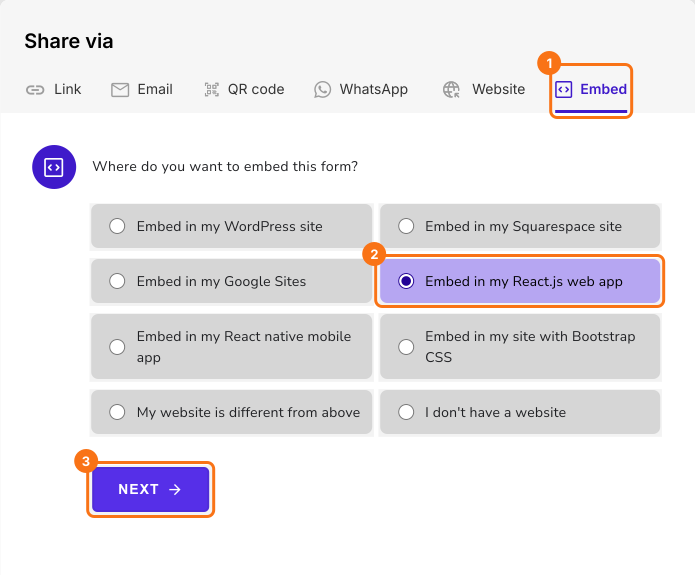
- Wählen Sie im Tab Share unter Where do you want to embed this form? die Option Embed in my React.js web app und klicken Sie auf Next.
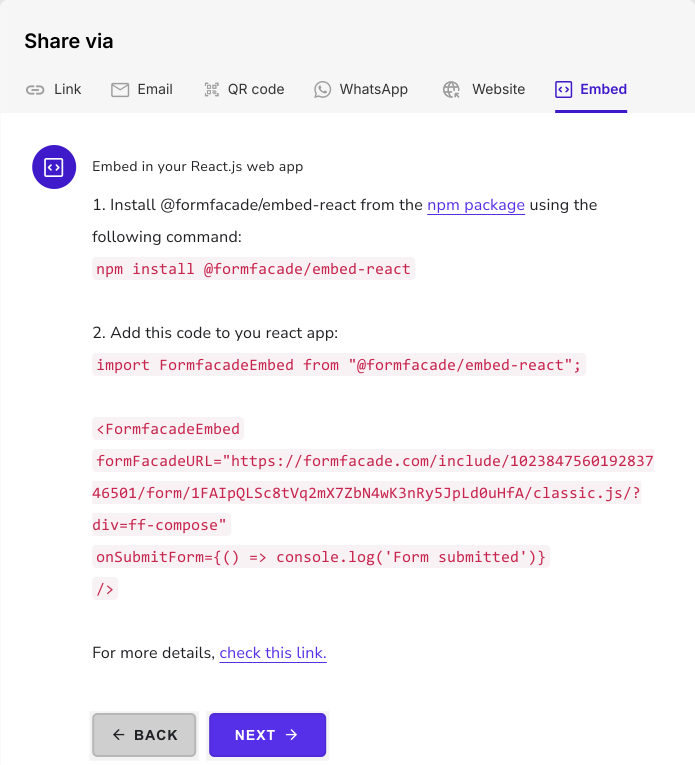
- Fügen Sie die folgende Import-Anweisung hinzu, um die Formfacade Embed-Komponente in Ihre React-App zu importieren: import FormfacadeEmbed from "@formfacade/embed-react";
- Fügen Sie den Formfacade Embed-Code in Ihre React-App ein: <FormfacadeEmbed formFacadeURL="https://formfacade.com/.../classic.js/?div=ff-compose" onSubmitForm={() => console.log('Form submitted')} />
- Kopieren Sie diesen Code aus dem Embed-Tab, denn dort steht die URL Ihres Formulars anstelle der Punkte.
Zusammenfassung
Zeigen Sie Ihr Google-Formular als Komponente in Ihrer React-App.
Importieren Sie Ihr Google-Formular, wählen Sie Embed in my React.js web app und fügen Sie die Komponente FormfacadeEmbed hinzu, damit Ihr Formular ohne iframe erscheint.