Come incorporare Google Forms nella tua app React senza iframe?
Gli sviluppatori React che vogliono un modulo di Google Forms nella loro app ottengono un iframe dal codice di incorporamento di Google: una pagina dentro la pagina, con l'aspetto di Google e la sua barra di scorrimento, che gli stili della tua app non possono raggiungere. Con il pacchetto di incorporamento di Formfacade, @formfacade/embed-react, il modulo viene mostrato come un componente nella tua app, senza iframe. Continui a modificare le domande nell'editor del modulo, quindi cambiare una domanda non significa cambiare il tuo codice, e le risposte vengono raccolte nel tuo Google Form.
Segui i passaggi qui sotto. L'ultimo richiede un modulo Formfacade, quindi importa il tuo Google Form se non ne hai ancora uno.
Prerequisiti
Crea un'app React
Installa Formfacade/embed-react
Incorpora Google Forms nell'app React
- Nella pagina che si apre, incolla il link del tuo Google Form o clicca su Browse per sceglierlo, poi clicca su Next. Il modulo si apre nella scheda Share.

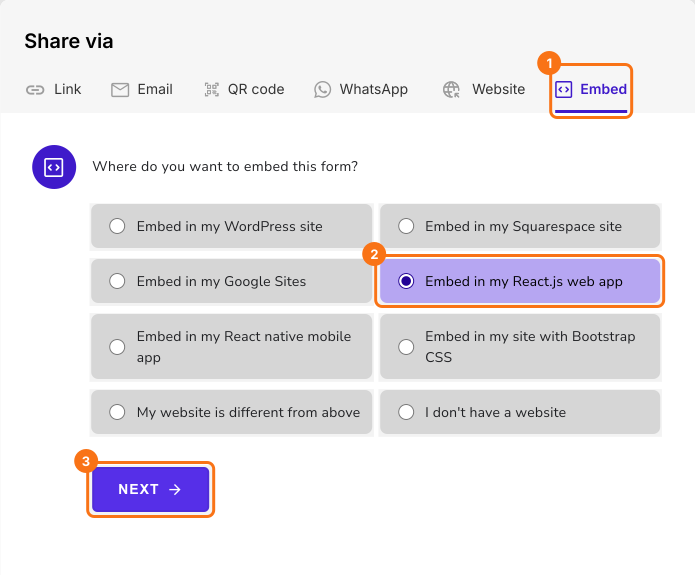
- Nella scheda Share, sotto Where do you want to embed this form?, seleziona Embed in my React.js web app e clicca su Next.
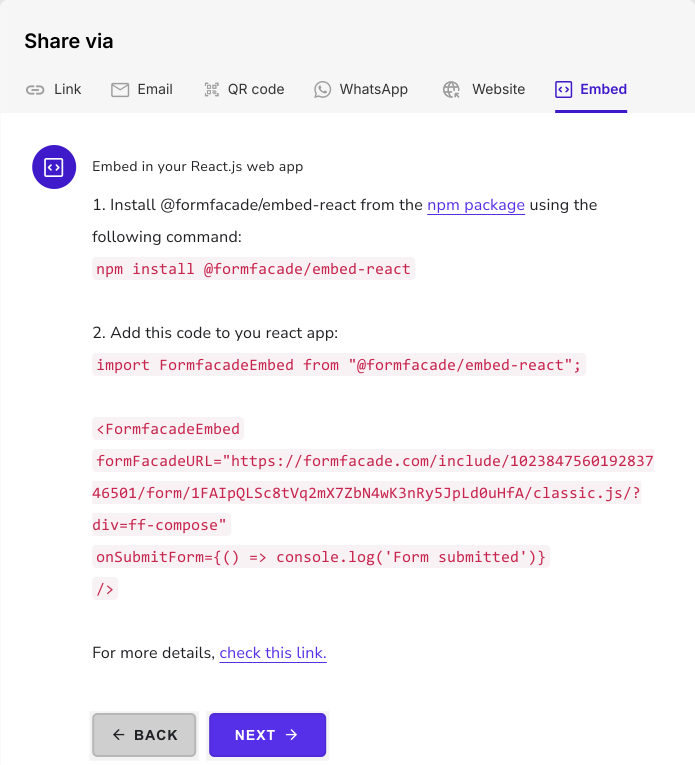
- Includi l'istruzione import qui sotto per importare il componente Formfacade Embed nella tua app React: import FormfacadeEmbed from "@formfacade/embed-react";
- Aggiungi il codice di Formfacade Embed nella tua app React: <FormfacadeEmbed formFacadeURL="https://formfacade.com/.../classic.js/?div=ff-compose" onSubmitForm={() => console.log('Form submitted')} />
- Copia questo codice dalla scheda Embed, perché contiene l'URL del tuo modulo al posto dei puntini.
Riepilogo
Mostra il tuo Google Form come componente nella tua app React.
Importa il tuo Google Form, scegli Embed in my React.js web app e aggiungi il componente FormfacadeEmbed, così il tuo modulo appare senza iframe.