¿Cómo insertar Google Forms en tu app de React sin iframe?
Los desarrolladores de React que quieren un formulario de Google Forms en su app reciben un iframe con el código de inserción de Google: una página dentro de la página, con el aspecto de Google y su propia barra de desplazamiento, a la que los estilos de tu app no pueden llegar. Con el paquete de inserción de Formfacade, @formfacade/embed-react, el formulario se muestra como un componente de tu app, sin iframe. Sigues editando las preguntas en el editor del formulario, así que cambiar una pregunta no significa cambiar tu código y las respuestas se recopilan en tu formulario de Google Forms.
Sigue los pasos de abajo. El último necesita un formulario de Formfacade, así que importa tu formulario de Google Forms si todavía no tienes uno.
Requisitos previos
Crear una app de React
Instalar Formfacade/embed-react
Insertar Google Forms en una app de React
- En la página que se abre, pega el enlace de tu formulario de Google Forms o haz clic en Browse para elegirlo. Luego haz clic en Next. Tu formulario se abre en la pestaña Share.

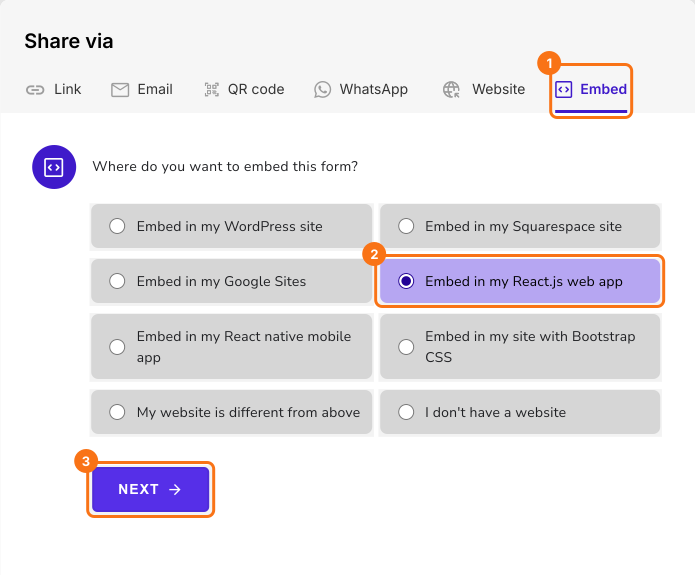
- En la pestaña Share, en Where do you want to embed this form?, selecciona Embed in my React.js web app y haz clic en Next.
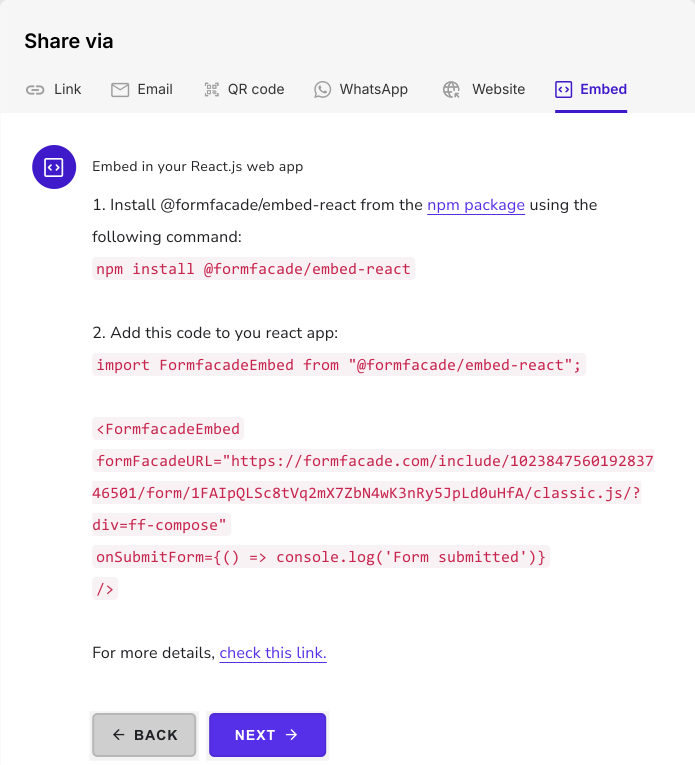
- Agrega la instrucción import de abajo para importar el componente Formfacade Embed en tu app de React: import FormfacadeEmbed from "@formfacade/embed-react";
- Agrega el código de Formfacade Embed en tu app de React: <FormfacadeEmbed formFacadeURL="https://formfacade.com/.../classic.js/?div=ff-compose" onSubmitForm={() => console.log('Form submitted')} />
- Copia este código desde la pestaña Embed, porque tiene la URL de tu formulario en lugar de los puntos.
Resumen
Muestra tu formulario de Google Forms como un componente en tu app de React.
Importa tu formulario de Google Forms, elige Embed in my React.js web app y agrega el componente FormfacadeEmbed, para que tu formulario se muestre sin iframe.