Wie lassen Sie Patienten Ausweis und Versicherungskarte hochladen?

"Wie umgeht man den Datei-Upload in einem öffentlichen Google-Formular ohne Google-Konto?"- Google Docs Editors Community

Patienten müssen vor einem Termin oft ein Foto ihrer Versichertenkarte oder ihres Ausweises schicken, aber eine Upload-Frage in Google Forms zwingt jede befragte Person, sich zuerst bei Google anzumelden. Nicht jeder Patient hat ein Konto und Karten am Empfang zu kopieren kostet Zeit. Mit Formesign fügen Patienten das Foto auf ihrem Handy hinzu, ohne sich bei Google anzumelden, und Sie öffnen es in ihrer Antwort, bevor sie kommen.

Los geht's. Importieren Sie Ihr Google-Formular und folgen Sie den Schritten unten.

1. Patientenformular importieren
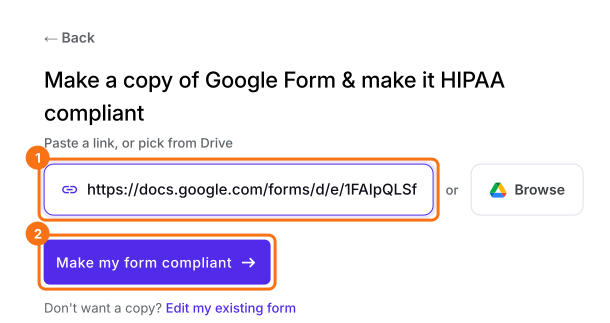
Klicken Sie auf Google-Formular importieren. Fügen Sie auf der Seite, die sich öffnet, den Link Ihres Google-Formulars ein oder klicken Sie auf Browse, um es auszuwählen, und klicken Sie auf Make my form compliant. Wenn Verify your Google Forms setup meets HIPAA requirements with Formesign erscheint, klicken Sie auf Proceed und gehen Sie die Schritte für PHI und Sign BAA durch.
Die Seite Make a copy of Google Form & make it HIPAA compliant mit eingefügtem Link eines Google-Formulars, markiertem Linkfeld und markierter Schaltfläche Make my form compliant

2. Eine Frage für die Karte hinzufügen
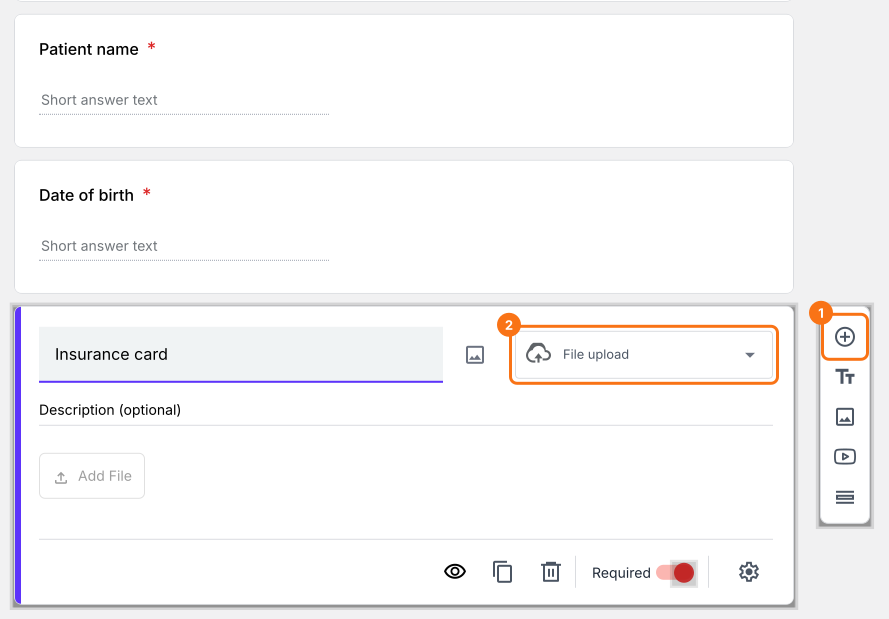
Klicken Sie im Tab EDIT in der Symbolleiste auf ⊕ und nennen Sie die Frage Insurance card. Wählen Sie File upload als Typ.
Der Formulareditor mit einer Frage Insurance card vom Typ File upload, mit der Schaltfläche zum Hinzufügen eines Felds und dem Fragetyp markiert

3. Als vertraulich markieren

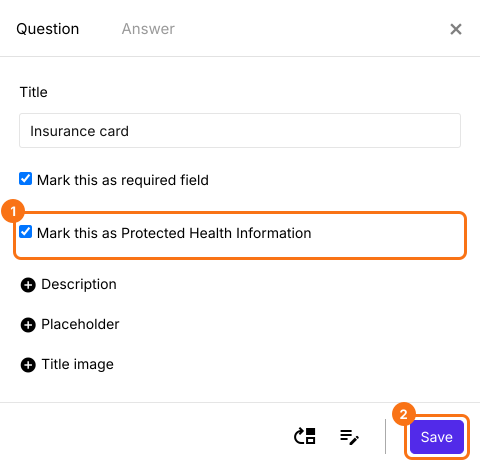
Klicken Sie auf die Frage, dann auf ihr Zahnrad, haken Sie Mark this as Protected Health Information an und klicken Sie auf Save. Wenn Ihr Formular Signaturfelder hat, klicken Sie auf jedes davon und neben Verify identity auf Not required, damit Patienten ohne Google-Konto unterschreiben.
Das Fragenfeld für Insurance card mit angehaktem Mark this as Protected Health Information und markierter Schaltfläche Save

4. Patienten fügen die Karte auf dem Handy hinzu
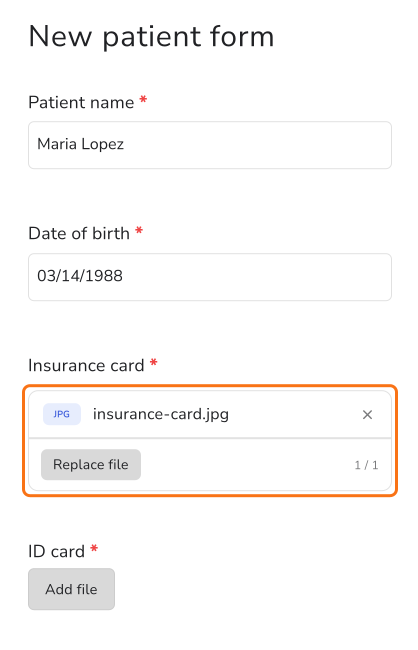
Klicken Sie auf SHARE, klicken Sie auf Copy und senden Sie den Link an Ihre Patienten. Patienten tippen auf Add file, fotografieren die Karte oder wählen ein Foto aus und tippen auf SUBMIT. Sie melden sich nicht bei Google an.
Das Formular New patient auf einem Handy, mit insurance-card.jpg hochgeladen unter Insurance card und einer Schaltfläche Add file unter ID card

5. Die Karte vor dem Termin öffnen

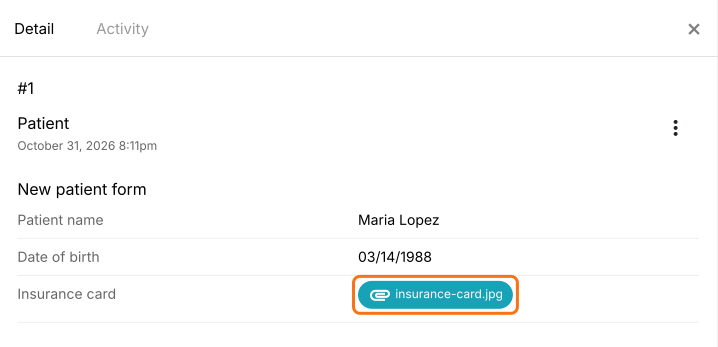
Klicken Sie auf RESPONSES, dann auf Kanban board und auf die Karte des Patienten. Klicken Sie auf die Datei, um sie zu öffnen.
Das Detail-Feld für Maria Lopez, mit der Datei insurance-card.jpg unter Insurance card markiert

Zusammenfassung

Wenn ein Formular eine Datei von Menschen braucht, die vielleicht kein Google-Konto haben, hält die Anmeldepflicht von Google Forms sie auf. Mit Formesign laden die Leute die Datei ohne Anmeldung von ihrem Handy hoch, und Sie öffnen sie mit ihrer Antwort. Importieren Sie Ihr Google-Formular und führen Sie die Schritte oben aus.

Lassen Sie Patienten Ausweis und Versicherungskarte in Ihr Formular hochladen.

Importieren Sie Ihr Google-Formular, klicken Sie auf Make my form compliant und fügen Sie eine Frage File upload hinzu. Patienten fügen ein Foto von ihrem Handy hinzu, ohne Google-Anmeldung.

Zuletzt aktualisiert: