如何讓病患上傳身分證件和保險卡?
"如何在沒有 Google 帳戶的情況下,繞過公開 Google Form 的檔案上傳?"- Google Docs Editors Community
病患在看診前常常需要傳送保險卡或證件的照片,但 Google Forms 的檔案上傳問題會讓每位填答者先登入 Google。不是每位病患都有帳戶,在櫃檯影印保險卡又很花時間。使用 Formesign,病患不必登入 Google 就能從手機加入照片,您在他們到診前就能從回應中開啟照片。
現在就開始。匯入您的 Google Form,然後依照下列步驟操作。
1. 匯入病患表單
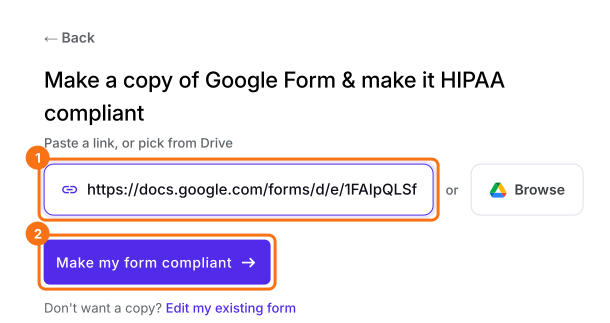
按一下匯入您的 Google Form。在開啟的頁面中,貼上您的 Google Form 連結,或按一下 Browse 來選取,然後按一下 Make my form compliant。畫面顯示 Verify your Google Forms setup meets HIPAA requirements with Formesign 時,按一下 Proceed,並完成 PHI 和 Sign BAA 步驟。
2. 加入保險卡問題
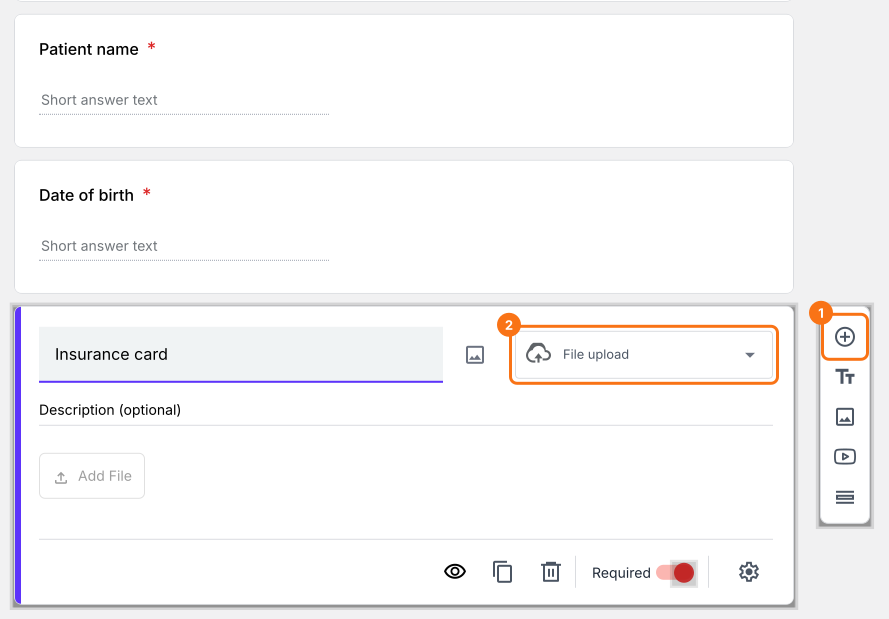
在 EDIT 分頁中,點選工具列上的 ⊕,將問題命名為 Insurance card。類型請選擇 File upload。
3. 標記為隱私資料
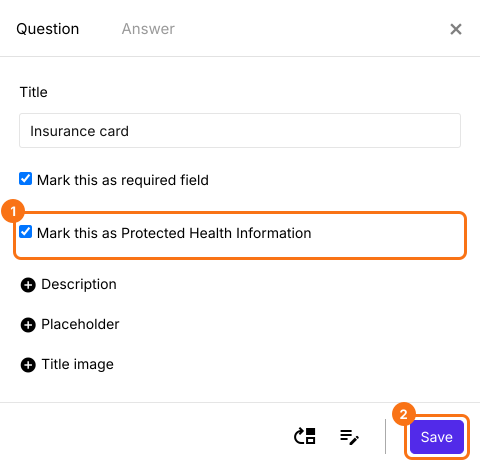
按一下問題,再按一下它的齒輪,勾選 Mark this as Protected Health Information,然後按一下 Save。如果表單有簽名欄位,請按一下每個簽名欄位,再按一下 Verify identity 旁的 Not required,讓病患不需要 Google 帳戶就能簽名。
4. 病患用手機加入保險卡
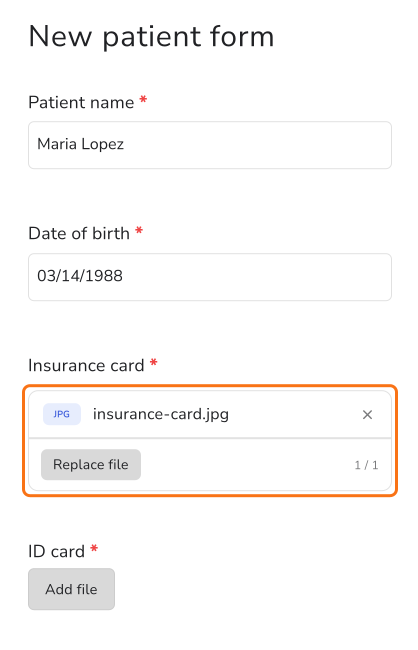
按一下 SHARE,按一下 Copy,然後把連結傳給病患。病患點一下 Add file,拍下保險卡或選一張照片,再點一下 SUBMIT。他們不需要登入 Google。
5. 看診前開啟保險卡
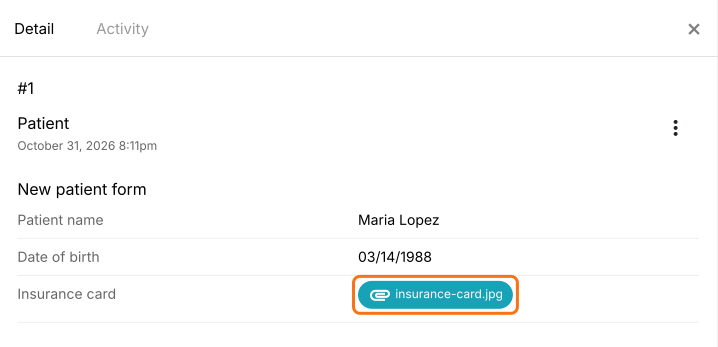
按一下 RESPONSES,再按一下 Kanban board,然後按一下該病患的卡片。按一下檔案即可開啟。
摘要
當表單需要向可能沒有 Google 帳戶的人收集檔案時,Google Forms 的登入要求會擋住他們。使用 Formesign,他們不必登入就能從手機上傳檔案,您則可以連同回應一起開啟檔案。匯入您的 Google Form,並完成上面的步驟。