Come far caricare ai pazienti documenti d'identità e tessere assicurative?

"Come aggirare il caricamento file in un google form pubblico senza un account google?"- Google Docs Editors Community

Spesso i pazienti devono inviare una foto della tessera assicurativa o di un documento prima della visita, ma una domanda di caricamento file in Google Forms obbliga chi risponde ad accedere prima a Google. Non tutti i pazienti hanno un account e fotocopiare le tessere alla reception richiede tempo. Con Formesign, i pazienti aggiungono la foto dal telefono senza accedere a Google e tu la apri dalla loro risposta prima che arrivino.

Iniziamo. Importa il tuo Google Form e segui i passaggi qui sotto.

1. Importa il tuo modulo per i pazienti
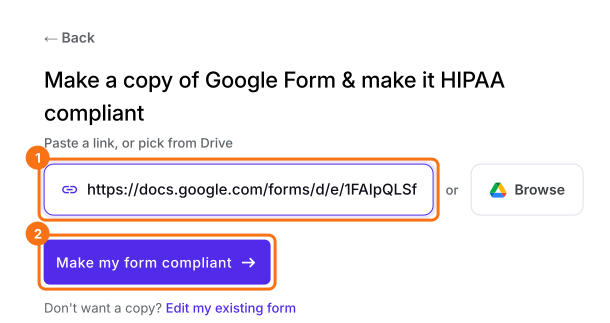
Fai clic su Importa il tuo Google Form. Nella pagina che si apre, incolla il link del tuo Google Form o fai clic su Browse per sceglierlo e fai clic su Make my form compliant. Quando compare Verify your Google Forms setup meets HIPAA requirements with Formesign, fai clic su Proceed e completa i passaggi PHI e Sign BAA.
La pagina Make a copy of Google Form & make it HIPAA compliant, con il link di un Google Form incollato e la casella del link e il pulsante Make my form compliant evidenziati

2. Aggiungi una domanda per la tessera
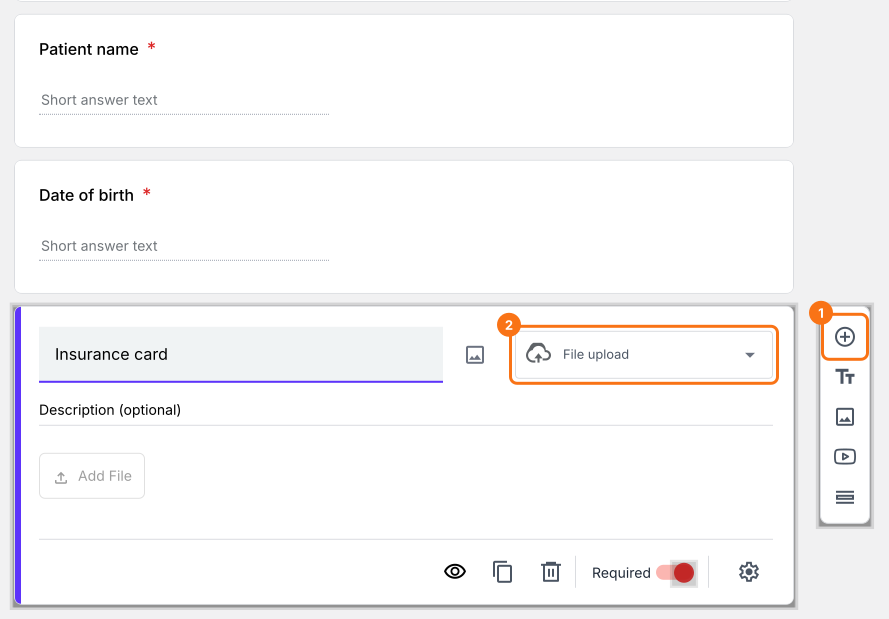
Nella scheda EDIT, clicca su ⊕ nella barra degli strumenti e chiama la domanda Insurance card. Scegli File upload come tipo.
L'editor del modulo con una domanda Insurance card impostata su File upload, con il pulsante per aggiungere campi e il tipo di domanda evidenziati

3. Segnala come privata

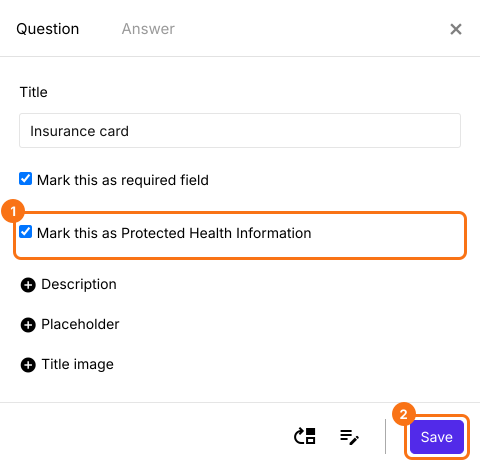
Fai clic sulla domanda, poi sul suo ingranaggio, spunta Mark this as Protected Health Information e fai clic su Save. Se il tuo modulo ha campi firma, fai clic su ognuno e fai clic su Not required accanto a Verify identity, così i pazienti firmano senza un account Google.
Il pannello della domanda Insurance card, con Mark this as Protected Health Information spuntato e il pulsante Save evidenziato

4. I pazienti aggiungono la tessera dal telefono
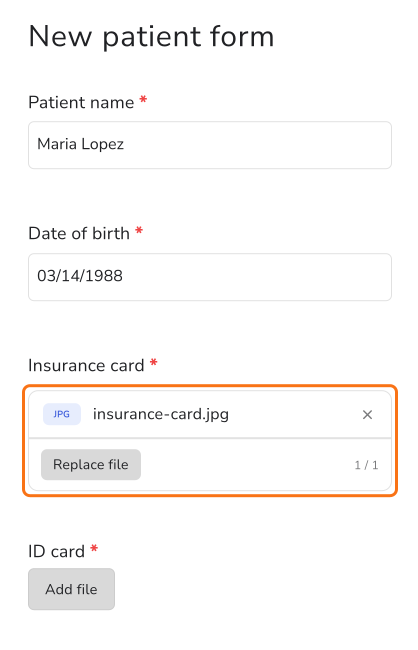
Fai clic su SHARE, fai clic su Copy e invia il link ai tuoi pazienti. I pazienti toccano Add file, scattano una foto della tessera o ne scelgono una e toccano SUBMIT. Non accedono a Google.
Il modulo New patient su un telefono, con insurance-card.jpg caricato sotto Insurance card e un pulsante Add file sotto ID card

5. Apri la tessera prima della visita
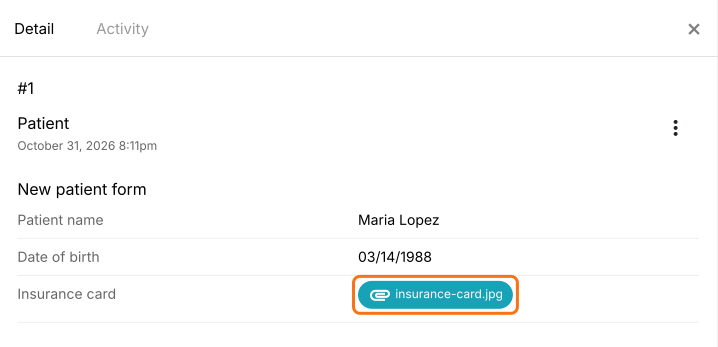
Fai clic su RESPONSES, poi su Kanban board e fai clic sulla scheda del paziente. Fai clic sul file per aprirlo.
Il pannello Detail di Maria Lopez, con il file insurance-card.jpg evidenziato sotto Insurance card

Riepilogo

Quando un modulo ha bisogno di un file da persone che potrebbero non avere un account Google, l'obbligo di accesso di Google Forms le blocca. Con Formesign, le persone caricano il file dal telefono senza accedere e tu lo apri insieme alla loro risposta. Importa il tuo Google Form e completa i passaggi qui sopra.

Fai caricare ai pazienti documenti d'identità e tessere assicurative sul tuo modulo.

Importa il tuo Google Form, clicca su Make my form compliant e aggiungi una domanda File upload. I pazienti aggiungono una foto dal telefono senza accedere a Google.

Ultimo aggiornamento: