كيف تقبل المدفوعات عبر الإنترنت باستخدام Yoco؟
البائعون في جنوب أفريقيا الذين يستقبلون مدفوعات البطاقات عبر Yoco يريدون أن يدفع العملاء عند الطلب. لا يستطيع Google Forms قبول البطاقات أو الاتصال بـ Yoco، فترسل إلى كل عميل رابط دفع بعد الطلب وتتحقق لاحقًا ممن دفع. مع Neartail، تربط Yoco بنموذجك باستخدام مفاتيح Yoco الخاصة بك، فيدفع العملاء بالبطاقة عند تقديم الطلب، دون رابط ترسله بعد ذلك. ويحمل النموذج علامتك التجارية بدلًا من علامة Google، فيعرف العملاء لمن يدفعون.
فيما يلي طريقتان لاستقبال مدفوعات البطاقات عبر Yoco في نموذج Google Forms، وأين تقصر الأولى منهما.
1. أرسل رابط دفع من Yoco بعد كل طلب
استقبل الطلب في Google Forms، ثم أنشئ رابط دفع في Yoco وأرسله إلى العميل. هذا رابط واحد لكل طلب، تُرسله يدويًا، ثم تتحقق لاحقًا أي الروابط دُفعت.
2. استقبل مدفوعات البطاقات داخل النموذج مع Neartail
يربط Neartail حساب Yoco بنموذجك في Google Forms، فيدفع العملاء بالبطاقة كجزء من تقديم الطلب. تحتاج أولًا إلى مفاتيح Yoco الخاصة بك.
احصل على مفاتيح Yoco
سجّل الدخول إلى بوابة أعمالك في Yoco، وافتح تبويب Sales وانقر على مربع Payment gateway، أو انتقل إليها من هنا. استخدم المفتاح العام والمفتاح السري من نوع live لاستقبال مدفوعات حقيقية.
- انقر على استورد نموذجك من Google Forms. في الصفحة التي تُفتح، الصق رابط نموذجك في Google Forms أو انقر على Browse لاختياره، ثم انقر على Next.
- اختر ZAR وانقر على Next. لا يظهر Yoco إلا للنماذج بعملة ZAR.
- عندما يظهر عدد المنتجات التي عُثر عليها، يكون Neartail قد أنشأ منتجًا من كل سؤال له سعر وأضاف إجمالي الطلب وملخصه. إذا ظهرت رسالة تفيد بعدم العثور على منتجات، أضف سعرًا إلى أي سؤال.
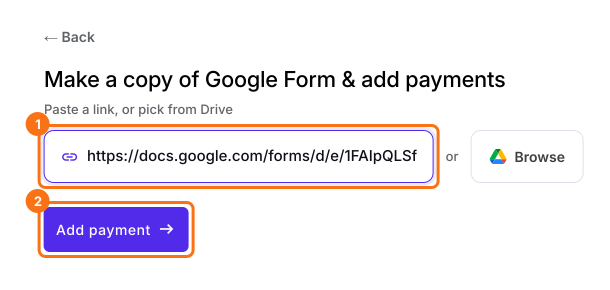
- انقر على Set up payments. تُفتح لوحة Payments بجانب النموذج.
- تحت Automated payments، فعّل Yoco، وأدخل مفتاحك العام ومفتاحك السري وانقر على Save.
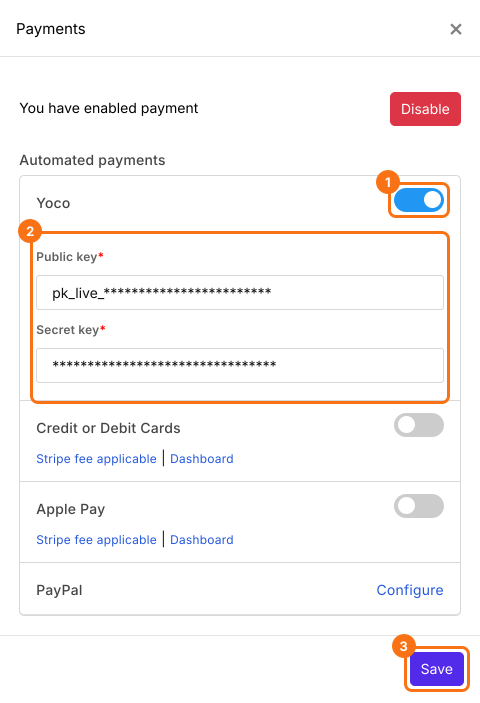
- انقر على Next. عندما تظهر عبارة "Your payment form is ready"، انقر على Preview your form. يُفتح نموذجك في علامة تبويب جديدة في المتصفح.
- ارجع إلى صفحة الاستيراد وانقر على Edit form تحت MANAGE. يُفتح المحرر على تبويب Edit في علامة تبويب جديدة في المتصفح.
- انقر على بطاقة منتج لتغيير عنوانه أو سعره. لإزالة منتج لا تبيعه، انقر على أيقونة الحذف أسفل بطاقته.
انقر على Preview وأرسل النموذج لترى خطوة الدفع التي تظهر لعملائك.
ملخص
لا يستطيع Google Forms قبول البطاقات أو الاتصال بـ Yoco، فيحتاج كل طلب إلى رابط دفع يُرسل يدويًا. مع Neartail، تربط Yoco بمفتاحك العام ومفتاحك السري، فيدفع العملاء بالبطاقة عند تقديم الطلب. استورد نموذجك من Google Forms وأكمل الخطوات أعلاه. إذا كانت لديك أي أسئلة، راسل فريق الدعم.
أضف الدفع بالبطاقة عبر Yoco إلى نموذجك في Google Forms.
استورد نموذجك من Google Forms وفعّل Yoco وأدخل مفتاحيك العام والسري، فيدفع العملاء بالبطاقة أثناء الطلب دون رابط دفع ترسله لاحقًا.