كيف تستقبل ردود Google Forms على WhatsApp من الجوال
"محادثة WhatsApp تُسجَّل فيها كل المعلومات وكل ما عليك هو النقر على إرسال"- Google Docs Editors Community
النموذج الذي تشاركه على WhatsApp يُملأ على الهاتف، وWhatsApp على بُعد نقرة واحدة. وما يطلبه الناس في منتدى Google هو الخطوة التالية: أن يرسلوا النموذج فيجدوا أنفسهم في محادثة WhatsApp فيها الإجابات جاهزة. لا يتصل Google Forms بـ WhatsApp، لذلك يبقى الرد في النموذج حتى تذهب وتقرأه، ثم تبدأ محادثة جديدة لترد. مع Neartail، تضبط رقم WhatsApp الخاص بك في النموذج. وعندما يرسله أحدهم من هاتفه، يُفتح WhatsApp وفيه رده مكتوبًا إلى رقمك. يضغط على إرسال، فيصبح لديك رقمه وإجاباته في محادثة واحدة.
لنبدأ. استورد نموذجك من Google Forms واتبع الخطوات أدناه.
كيف ترسل الردود إلى WhatsApp الخاص بك؟
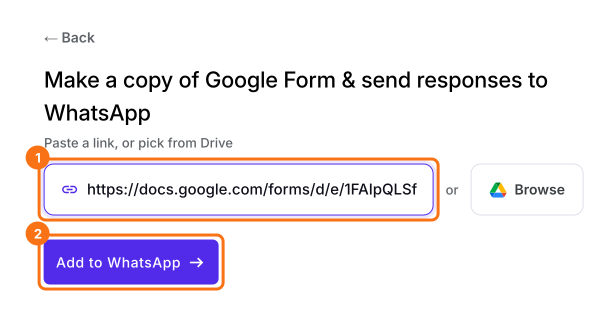
- في الصفحة التي تفتح، الصق رابط نموذجك من Google Forms أو انقر على Browse لاختياره، ثم انقر على Next.
- يُنشئ نسخة من نموذجك. إذا ظهرت رسالة "Your form is private or protected"، فانقر على Next وامنح الإذن، أو انشر نموذجك في Google Forms والصق ذلك الرابط.
- تحت Select currency، اختر عملتك من القائمة وانقر على Next.
- تحت "Your users' responses will be sent to:"، اختر بلدك واكتب رقم WhatsApp الخاص بك، ثم انقر على Next.
- عندما تظهر رسالة "Your WhatsApp form is ready!"، يكون Neartail قد أنشأ منتجًا من كل سؤال له سعر وأضاف إجمالي الطلب وملخصه. انقر على Preview your form. يفتح نموذجك في علامة تبويب جديدة في المتصفح.
- عُد إلى هذه الصفحة، ثم تحت MANAGE انقر على Edit form. تفتح أداة إنشاء النماذج في علامة تبويب أخرى في المتصفح.
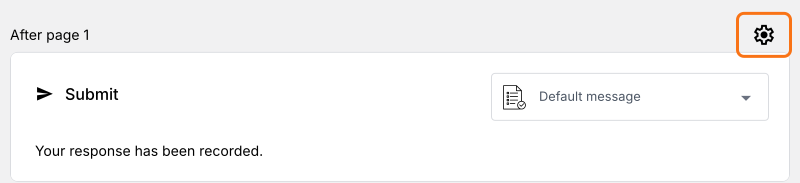
- يرسل نموذجك الردود بالفعل إلى رقم WhatsApp الذي كتبته أثناء الاستيراد. لتغييره، انقر على أيقونة الترس في آخر صف After page، فوق زر Submit.
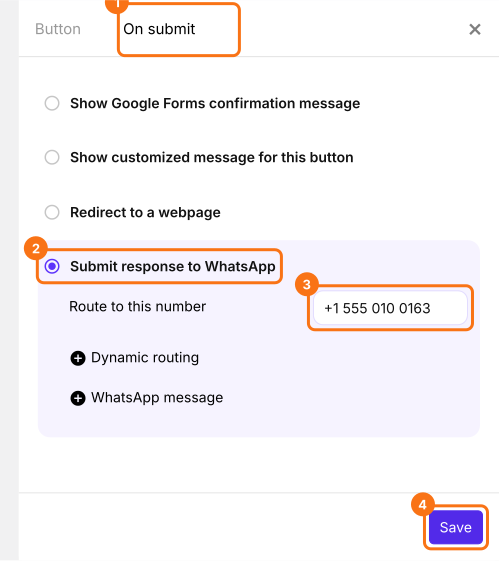
- انقر على On submit. يكون Submit response to WhatsApp محددًا بالفعل.
- تحت Route to this number، أدخل رقم WhatsApp الجديد مع رمز بلدك وانقر على Save.
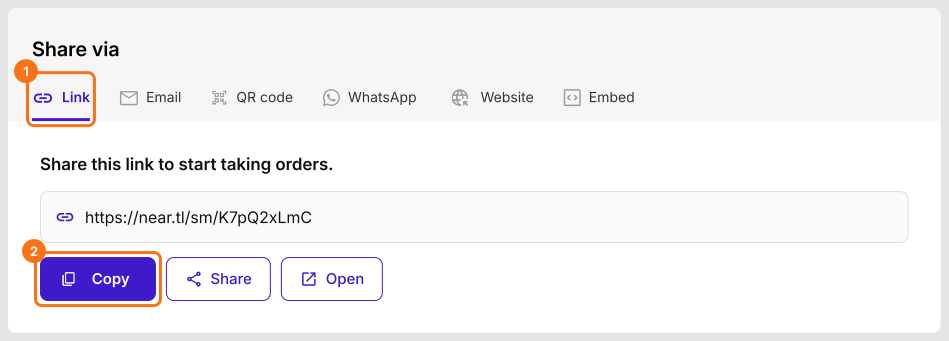
- انقر على علامة التبويب Share، ثم انقر على Link وانسخ رابط النموذج. هذا هو الرابط الذي سيفتحه الناس.
كيف تستخدم Google Forms مع Neartail على هاتفك؟
عندما يملأ أحدهم النموذج على هاتفه وينقر على Submit، يُفتح WhatsApp وفيه رده مكتوبًا إلى رقمك. ثم يضغط على إرسال.
- افتح رابط النموذج.
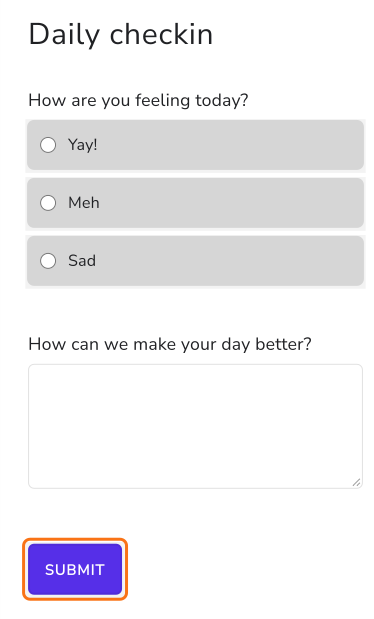
- املأ النموذج وانقر على Submit.
- يُفتح WhatsApp وفيه الرد مكتوبًا كرسالة إلى صاحب النموذج.
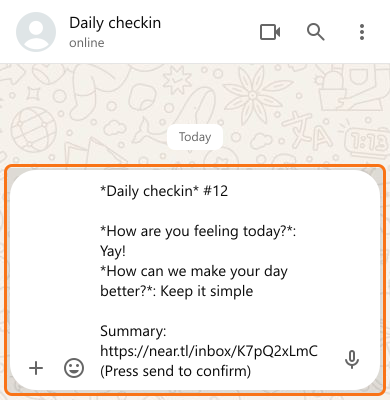
- انقر على إرسال.
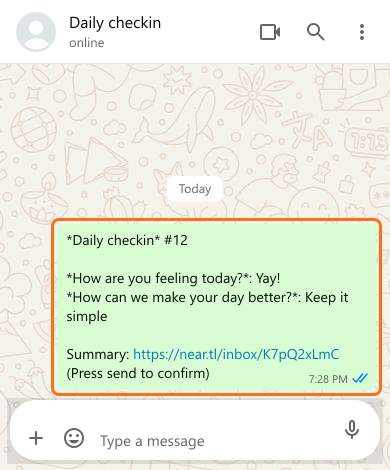
ملخص
لا يستطيع Google Forms إرسال رد إلى WhatsApp، لذلك تنتظر الردود في النموذج وتبدأ أنت محادثة جديدة لترد. مع Neartail، يؤدي إرسال النموذج من الهاتف إلى فتح WhatsApp وفيه الرد مكتوبًا إلى رقمك، ثم يضغط الشخص على إرسال. استورد نموذج Google الخاص بك وأكمل الخطوات أعلاه. إذا كانت لديك أي أسئلة، راسل فريق الدعم.
افتح WhatsApp عندما يرسل الناس نموذجك في Google Forms من الهاتف.
استورد نموذجك من Google Forms واضبط رقمك تحت Route to this number. على الهاتف، يفتح Submit تطبيق WhatsApp والرد مكتوب إليك وجاهز للإرسال.